

Vetocom : faire signer un document par le vétérinaire
Vetocom intègre Sign.vet : le vétérinaire signe ses ordonnances et documents depuis l’application Sign.vet sur son téléphone, et le document signé revient automatiquement dans Vetocom. Ce tutoriel reprend la vidéo de Vetocom. Vidéo Vetocom : signature vétérinaire (s’ouvre dans un nouvel onglet)
Avant de commencer
- Une licence par vétérinaire. Les licences se commandent auprès du service commercial de Vetocom. Les clés reçues doivent ensuite être importées et attribuées sur https://app.sign.vet : elles ne s’activent pas automatiquement. Importer et attribuer des licences
- Un compte Sign.vet par vétérinaire, avec l’application installée sur son téléphone et la vérification d’identité terminée. Inscription : https://app.sign.vet/registration
- L’adresse mail et le numéro ordinal de chaque vétérinaire doivent être renseignés dans Vetocom, identiques à ceux du compte Sign.vet (bouton « Liste des vétérinaires » de l’onglet Sign.vet, ou Fichiers de base / Collaborateurs).
1. Activer la signature vétérinaire
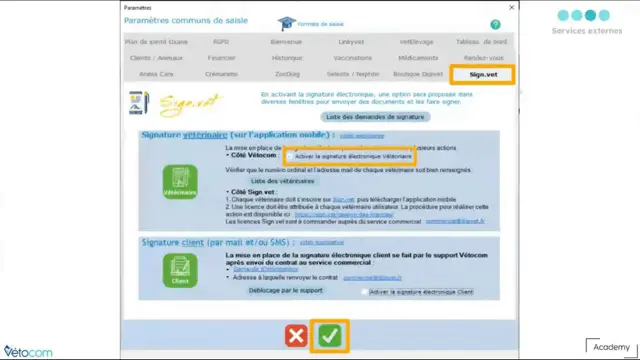
Allez dans Paramètres > Paramètres communs de saisie, onglet Sign.vet. Cochez « Activer la signature électronique vétérinaire », puis validez avec la coche verte.
2. Faire signer une ordonnance
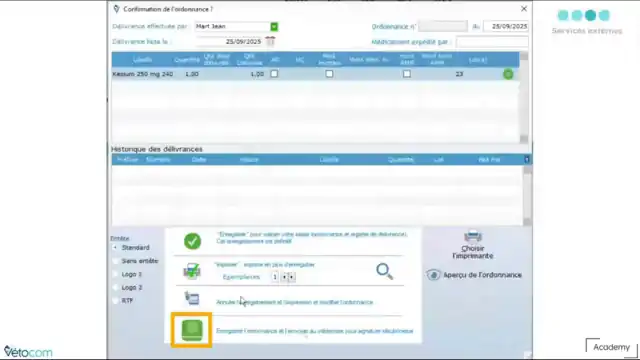
Dans la fenêtre de délivrance de l’ordonnance (numéros de lot, quantités délivrées), un nouveau bouton apparaît en bas : « Enregistrer l’ordonnance et l’envoyer au vétérinaire pour signature électronique ». Renseignez lots et quantités, cliquez sur ce bouton, puis confirmez par Oui.
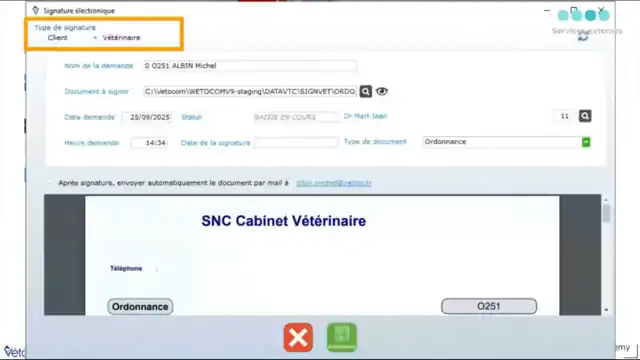
La fenêtre Signature électronique s’ouvre, avec le type de signature Vétérinaire. Elle reprend le nom de la demande, le document à signer, la date et l’heure. Vérifiez que le vétérinaire indiqué est le bon (il est modifiable).
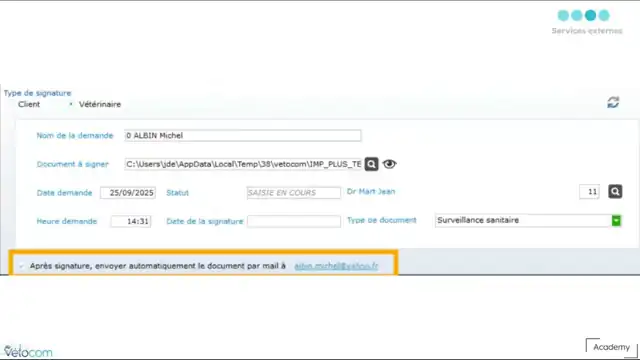
Nous vous recommandons de cocher « Après signature, envoyer automatiquement le document par mail » : le client recevra l’ordonnance signée sans autre manipulation. Cliquez ensuite sur le bouton Sign.vet Vétérinaire (en bas) : le vétérinaire reçoit une notification sur son téléphone.
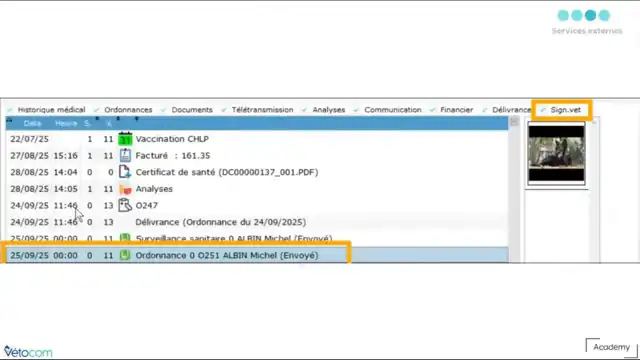
Dans l’historique de l’animal, la demande apparaît comme (Envoyé). Dès que le vétérinaire a signé dans l’application, la ligne passe à terminée.
3. Faire signer un document édité depuis la fiche animal
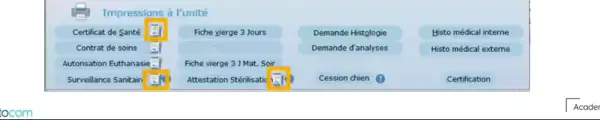
Depuis l’historique de l’animal, cliquez sur Menu puis Imprimer. Dans Impressions à l’unité, un bouton Sign.vet figure à côté des documents à signer par le vétérinaire : certificat de santé, surveillance sanitaire et attestation de stérilisation. Cliquez sur le bouton : la même fenêtre de signature s’ouvre. Cochez l’envoi automatique par mail et confirmez la demande.
4. Faire signer un document importé depuis l’ordinateur
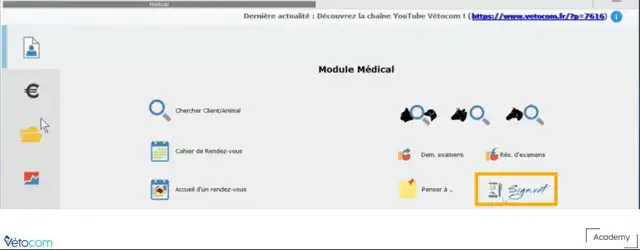
Cliquez sur le bouton Sign.vet du module médical (ou sur le même bouton dans l’historique de l’animal).
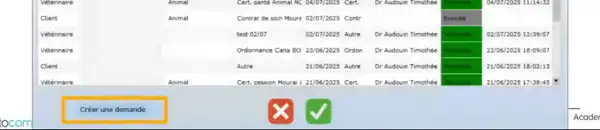
La fenêtre liste toutes vos demandes de signature, avec des filtres (signature client, vétérinaire ou toutes). Cliquez sur Créer une demande.
Donnez un nom précis à la demande pour la retrouver facilement, puis cliquez sur la loupe à droite de « Document à signer » pour choisir le fichier sur l’ordinateur. Faites les mêmes contrôles que pour une ordonnance (vétérinaire, envoi automatique par mail), puis cliquez sur Vétérinaire pour envoyer.

Un PDF contenant des champs de formulaire ou protégé par mot de passe ne peut pas être signé : « imprimez »-le d’abord en PDF (Microsoft Print to PDF sur Windows, Cmd+P puis Enregistrer au format PDF sur Mac) pour l’aplatir.
Ça ne fonctionne pas ?
- Le vétérinaire ne reçoit rien : vérifiez que son adresse mail et son numéro ordinal sont identiques dans Vetocom et dans Sign.vet, qu’une licence active lui est attribuée sur https://app.sign.vet, et que les notifications de l’application sont activées. Dans l’application, tirez la liste vers le bas pour la rafraîchir.
- Pas de bouton de signature sur l’ordonnance : Vetocom ne propose pas la signature lorsque le médicament est « à délivrer », car les mentions de délivrance ne peuvent pas être ajoutées sur un document déjà signé.
- Autre problème : écrivez à support-utilisateur@sign.vet.
Pour faire signer vos clients (devis, contrats de soins, consentements) : Vetocom : faire signer un document par le client