

GmVet : faire signer une ordonnance ou un document par le vétérinaire
GmVet intègre Sign.vet : le vétérinaire signe ses ordonnances et les documents de la consultation (certificats, comptes rendus…) depuis l’application Sign.vet sur son téléphone, et le document signé revient automatiquement dans le dossier médical. GmVet peut ensuite l’envoyer par mail au client.
Avant de commencer
- Un compte Sign.vet par vétérinaire, avec l’application Sign.vet installée sur son téléphone (gratuite sur l’App Store et le Google Play Store) et la vérification d’identité terminée : code secret, numéro ordinal, pièce d’identité et selfie, numéro de téléphone. Comptez 3 à 5 minutes. Inscription : https://app.sign.vet/registration
- Une licence par vétérinaire, achetée dans GmVet puis attribuée sur https://app.sign.vet. Sans attribution, la signature ne fonctionne pas.
- Le paramétrage de GmVet : signature activée sur le ou les sites, adresse mail, numéro ordinal et téléphone renseignés pour chaque vétérinaire.
1. Acheter les licences dans GmVet
Allez dans l’univers Paramètres, onglet Compte, puis tout en bas de la liste : Licences Sign.vet. Saisissez le nombre de licences souhaité et cliquez sur Acheter. Vous recevez par mail un fichier contenant les clés de licence. Le bouton Recevoir mes licences achetées vous renvoie ce fichier si besoin.
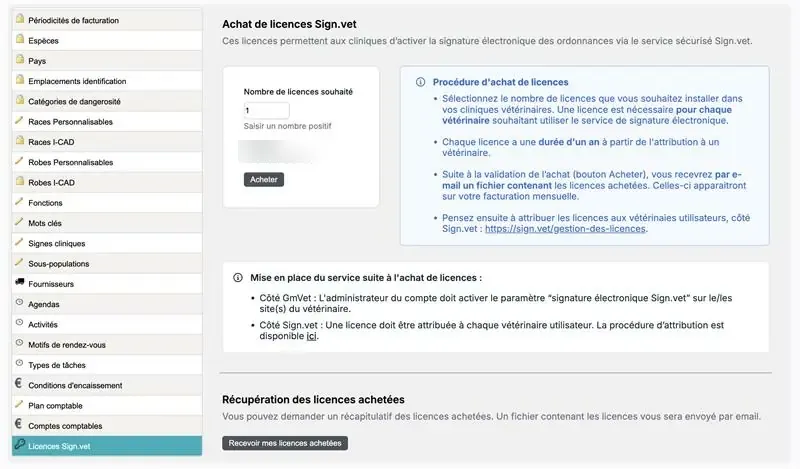
- 1 licence = 1 vétérinaire, signatures illimitées, valable 1 an à partir de son attribution (pas de l’achat) : vous pouvez en commander d’avance.
- La licence est multi-logiciel : elle fonctionne quel que soit le logiciel connecté à Sign.vet d’où part la demande de signature.
- Pas de renouvellement automatique : rachetez et attribuez une nouvelle licence chaque année. Attribuée avant l’échéance, elle prend le relais à la fin de la précédente.
2. Attribuer les licences sur Sign.vet
La personne qui gère les licences (associé, gérant, ASV) se connecte sur https://app.sign.vet, onglet Licences et autorisations. Elle importe le fichier des clés (ou ajoute chaque clé avec le bouton +), puis saisit le numéro d’ordre du vétérinaire en face de chaque licence. Importer et attribuer des licences
Si Sign.vet affiche « vétérinaire inconnu », c’est que le vétérinaire n’a pas encore créé son compte ou n’a pas terminé sa vérification d’identité dans l’application.
3. Paramétrer GmVet
Activez la signature électronique sur chaque site où exerce le vétérinaire : univers Paramètres, onglet Organisation, puis Sites. Ouvrez le site et cochez Signature électronique.
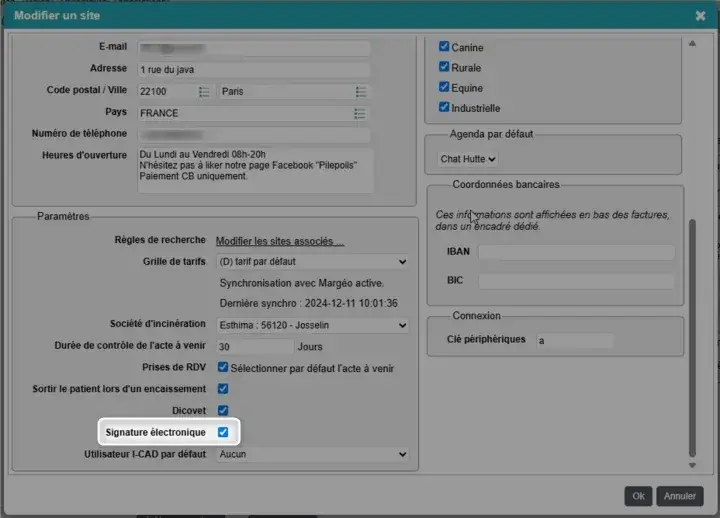
Puis, pour chaque vétérinaire : univers Paramètres, onglet Organisation, Utilisateurs. Renseignez son adresse mail, son numéro ordinal et son téléphone (format international), identiques à ceux de son compte Sign.vet.
4. Signer une ordonnance
Rédigez l’ordonnance comme d’habitude dans l’onglet Ordonnances de la consultation. En bas, à côté d’Imprimer, cliquez sur Signer et envoyer au client. La petite flèche à droite du bouton donne accès aux autres options, comme Signer uniquement (sans envoi au client).
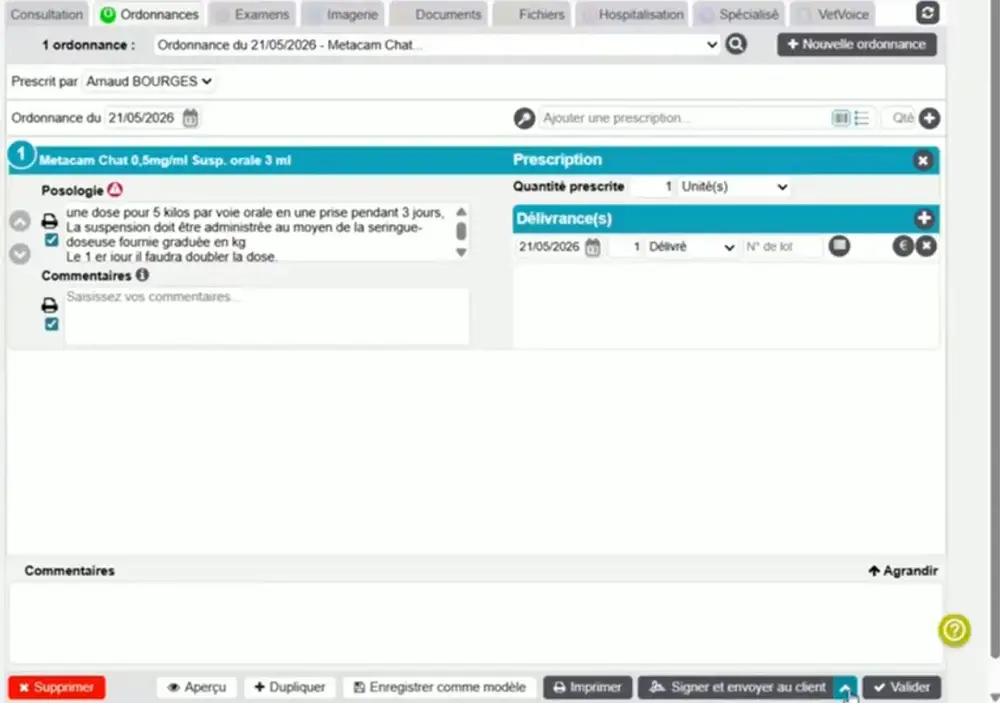
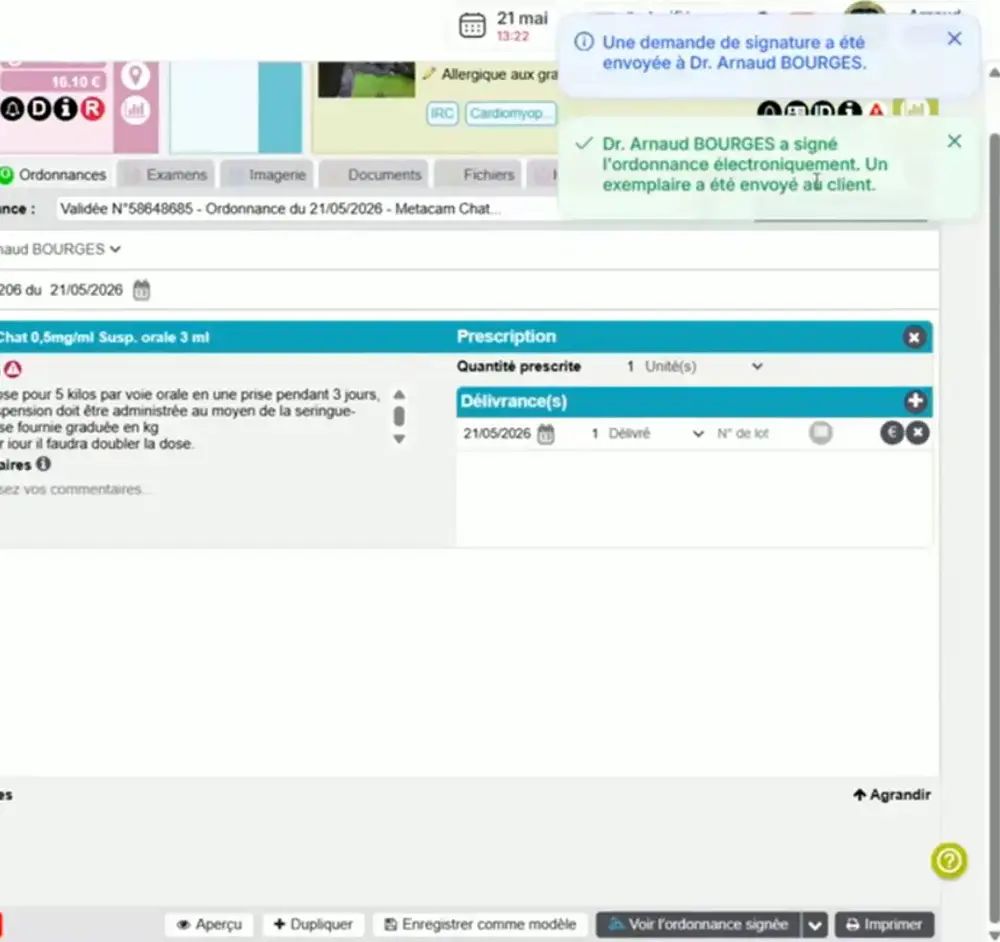
GmVet confirme : « Une demande de signature a été envoyée à Dr … ». Le vétérinaire reçoit une notification sur son téléphone. Dans l’application Sign.vet, il ouvre l’ordonnance en attente, la relit et appuie sur Signer, puis confirme avec son empreinte, la reconnaissance faciale ou son code secret à 6 chiffres.
Quelques instants plus tard, GmVet affiche « Dr … a signé l’ordonnance électroniquement. Un exemplaire a été envoyé au client. » Le bouton devient Voir l’ordonnance signée. Le retour prend en général moins de 3 minutes : inutile de rester devant l’écran, vous pouvez continuer votre consultation.
L’ordonnance signée est archivée dans le dossier médical de l’animal. La signature électronique n’est pas un dessin : c’est un certificat numérique intégré au PDF, matérialisé par un cachet en bas à droite de la page. Le document est scellé et ne peut plus être modifié ; n’importe qui peut vérifier son authenticité sur https://app.sign.vet/check-authenticity.
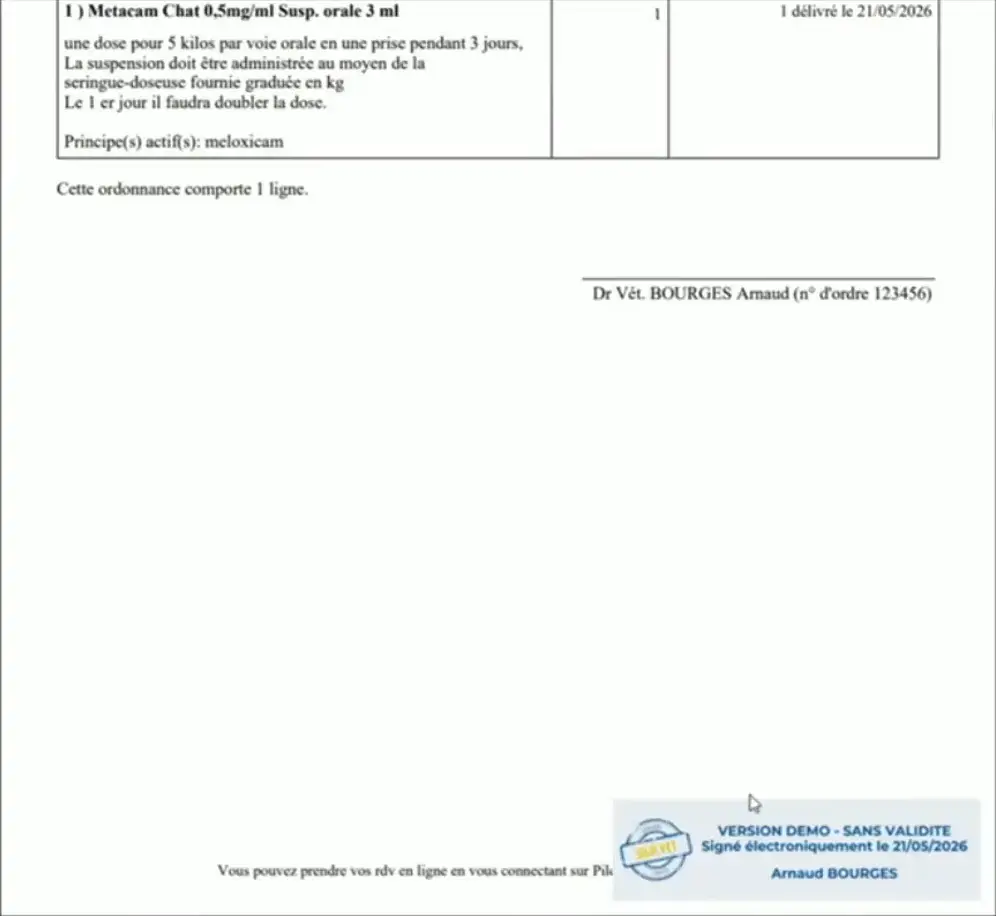
Astuce : le cachet se place toujours en bas à droite de la page. Si votre pied de page contient du texte à cet endroit, décalez-le vers la gauche dans le modèle de pied de page de GmVet pour lui réserver la place.
5. Signer un document de la consultation
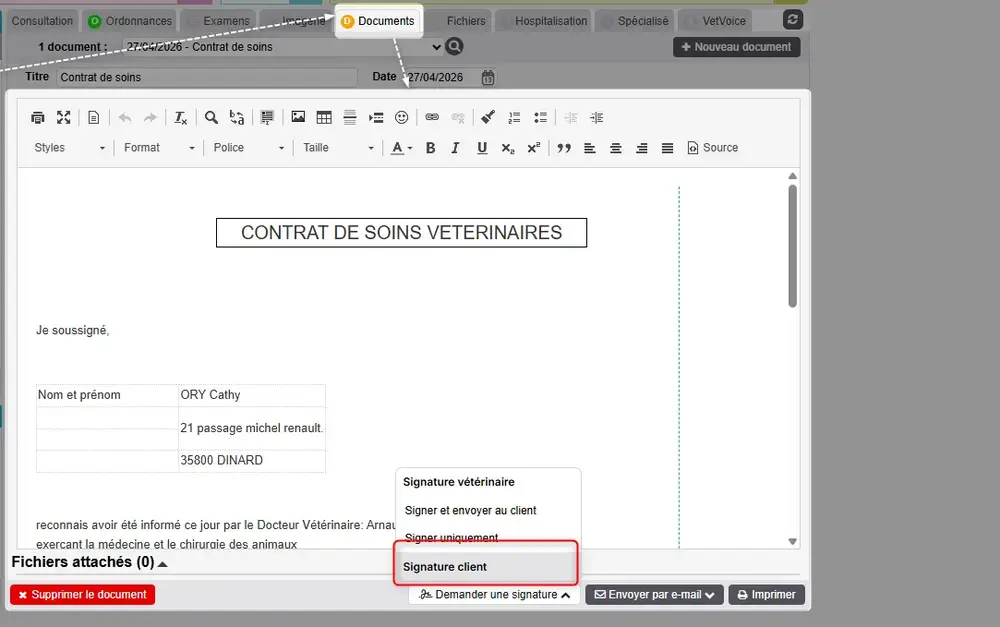
Dans l’onglet Documents de la consultation, créez le document (certificat, compte rendu d’intervention, évaluation comportementale…) avec Nouveau document. En bas, cliquez sur Demander une signature, puis, sous « Signature vétérinaire », choisissez Signer et envoyer au client ou Signer uniquement. La suite est identique à l’ordonnance.
Ça ne fonctionne pas ?
- Pas de bouton de signature : vérifiez que la case Signature électronique est cochée sur le site (Paramètres > Organisation > Sites).
- Message d’erreur à l’envoi : l’adresse mail, le numéro ordinal ou le téléphone du vétérinaire manque dans Paramètres > Organisation > Utilisateurs.
- Le vétérinaire ne reçoit rien : vérifiez que son adresse mail et son numéro ordinal sont identiques dans GmVet et dans Sign.vet, qu’une licence active lui est attribuée sur https://app.sign.vet et que les notifications de l’application sont activées. Dans l’application, tirez la liste vers le bas pour la rafraîchir.
- Une ordonnance refuse de se signer : un en-tête d’ordonnance contenant une image très lourde peut bloquer la signature. Allégez l’image (moins de 100 ko).
- Autre problème : écrivez à support-utilisateur@sign.vet.
Pour faire signer vos clients (contrats de soins, consentements éclairés, reconnaissances de dette) : GmVet : faire signer un document par le client