

Vetappli : licences Sign.vet, les acheter et les retrouver
Dans Vetappli, vous achetez les licences Sign.vet vous-même. L’achat s’ajoute à votre facture Vetappli. Les clés arrivent par e-mail, dans un fichier à importer sur https://app.sign.vet.
Acheter des licences
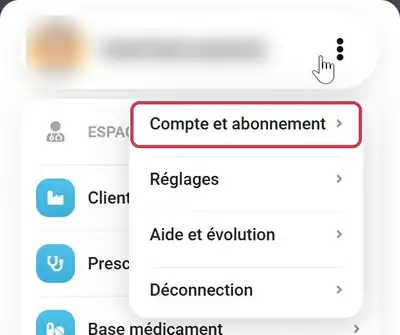
1. Ouvrez le menu ☰ en haut à droite. Cliquez sur les trois points ⋮ à droite de votre nom, puis sur Compte et abonnement.
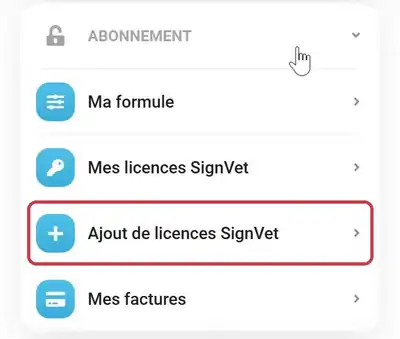
2. Dans la rubrique Abonnement, cliquez sur Ajout de licences SignVet.
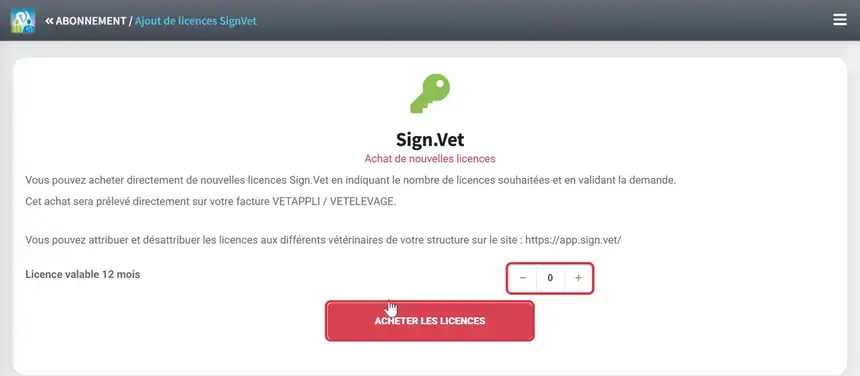
3. Indiquez le nombre de licences valables 12 mois avec le bouton +, puis cliquez sur Acheter les licences.
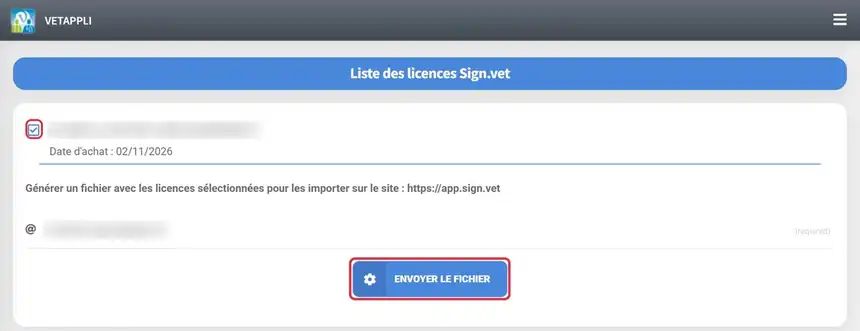
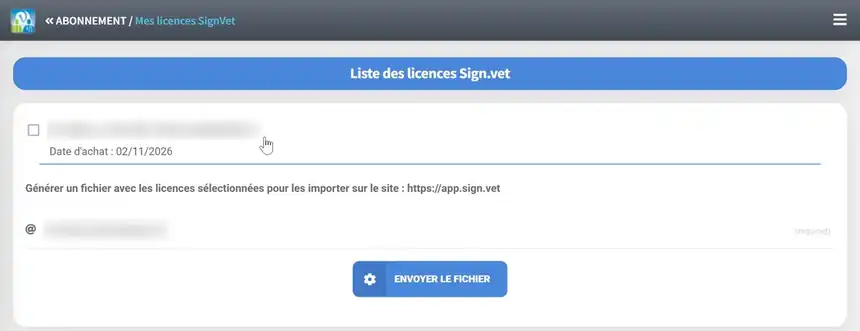
4. La liste des licences s’ouvre. La licence que vous venez d’acheter est cochée. Vérifiez l’adresse e-mail, puis cliquez sur Envoyer le fichier.
5. Le fichier des clés arrive par e-mail. Importez-le sur https://app.sign.vet, onglet Licences et autorisations, puis attribuez chaque licence au numéro ordinal d’un vétérinaire.
Importer et attribuer des licences
Retrouver ou se renvoyer ses licences
Fichier perdu, e-mail non reçu, nouvelle personne chargée des licences : Vetappli garde la liste de vos achats.
1. Même chemin : ☰, trois points ⋮, Compte et abonnement. Dans la rubrique Abonnement, cliquez sur Mes licences SignVet, juste au-dessus de « Ajout de licences SignVet ».
2. Chaque licence achetée dans Vetappli apparaît avec sa date d’achat. Cochez celles à renvoyer, vérifiez l’adresse e-mail, puis cliquez sur Envoyer le fichier.
À savoir
- Une licence = un vétérinaire, signatures illimitées, valable un an à partir de son attribution.
- Les clés ne s’activent jamais seules : il faut les importer, puis les attribuer, sur https://app.sign.vet.
- L’écran Mes licences SignVet ne montre que les licences achetées dans Vetappli. Une licence achetée ailleurs fonctionne aussi dans Vetappli.
- Fichier non reçu : regardez les courriers indésirables et l’adresse indiquée, puis renvoyez-le depuis Mes licences SignVet.
Ensuite, activez la signature dans Vetappli.