

GmVet : faire signer un document par le client
Depuis une consultation GmVet, vous pouvez faire signer à vos clients tout document qui les engage : contrat de soins, consentement éclairé, demande d’euthanasie, devis, reconnaissance de dette… sans imprimer ni scanner. Le client signe avec un code reçu par SMS, et le document signé est archivé dans la consultation.
Avant de commencer
- Aucune licence n’est nécessaire pour la signature client (la licence ne concerne que la signature du vétérinaire).
- Chaque signature bénéficie d’une protection juridique : si un client conteste sa signature, le dossier de preuve est fourni et les frais d’avocat sont pris en charge.
- Le client doit disposer d’un téléphone portable pour recevoir le code ; son numéro et son adresse mail sont repris de sa fiche.
1. Préparer le document
Dans le dossier médical, ouvrez la consultation, puis l’onglet Documents. Créez le document avec Nouveau document (par exemple à partir de votre modèle de contrat de soins) et complétez-le. En bas, cliquez sur Demander une signature, puis sur Signature client.
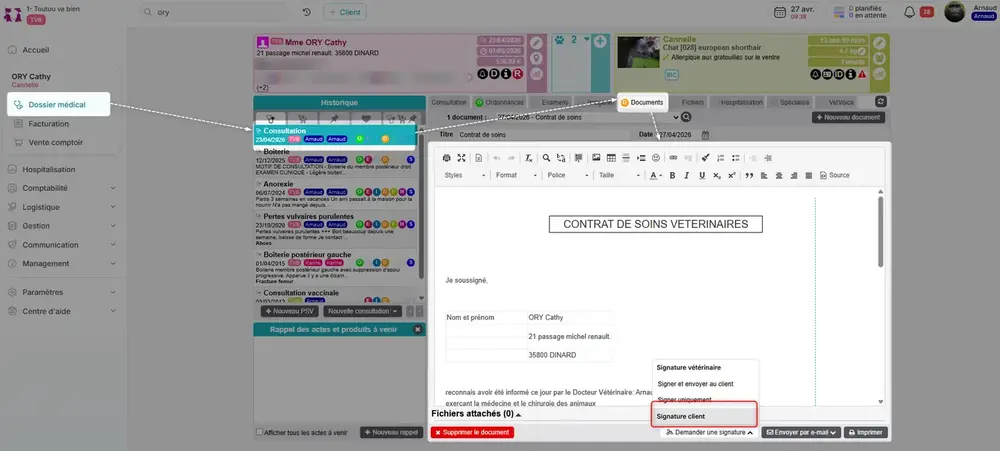
La demande de signature part toujours d’un document généré dans une consultation.
2. Choisir le mode de signature
La fenêtre Choisir le mode de signature client propose trois modes :
- En clinique (sur écran en clinique + code SMS) : recommandé quand le client est présent, en consultation ou à l’accueil.
- À distance (e-mail) (lien par e-mail + code SMS) : pour un client absent, par exemple pour faire signer le contrat de soins avant une chirurgie et désengorger l’accueil le jour de l’admission.
- À distance (SMS) (lien par SMS + code SMS) : pour un client absent qui n’a pas facilement accès à ses mails.
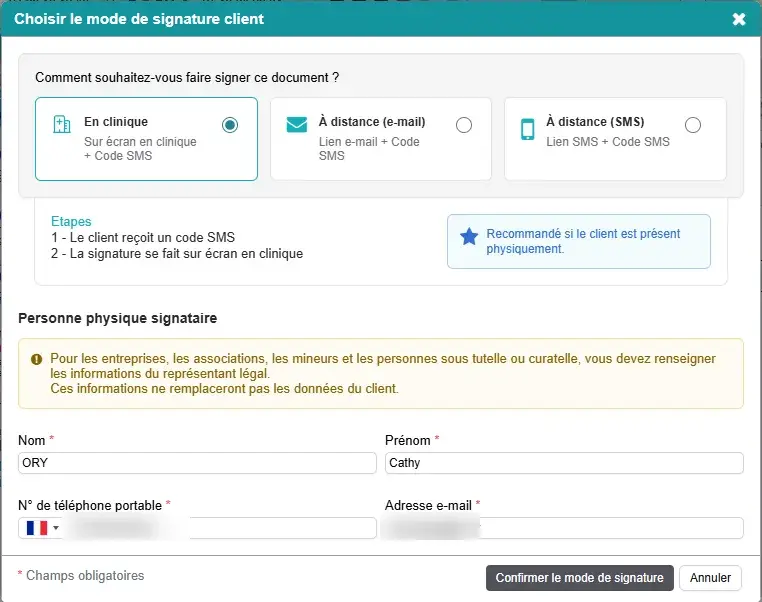
Sous « Personne physique signataire », GmVet reprend le nom, le prénom, le portable et l’adresse mail du client. Vérifiez-les : c’est à ce numéro que partira le code.
Le signataire n’est pas le client lui-même ? Pour une entreprise, une association, un mineur ou une personne sous tutelle ou curatelle, remplacez ces informations par celles du représentant légal (président de l’association, tuteur, parent…). Cela ne modifie pas la fiche client : la demande est simplement envoyée à la personne indiquée. C’est aussi utile pour faire signer un propriétaire absent, par exemple le propriétaire d’un cheval en pension ou le président d’une association dont un bénévole amène l’animal.
Cliquez sur Confirmer le mode de signature.
3. La signature par le client
En clinique
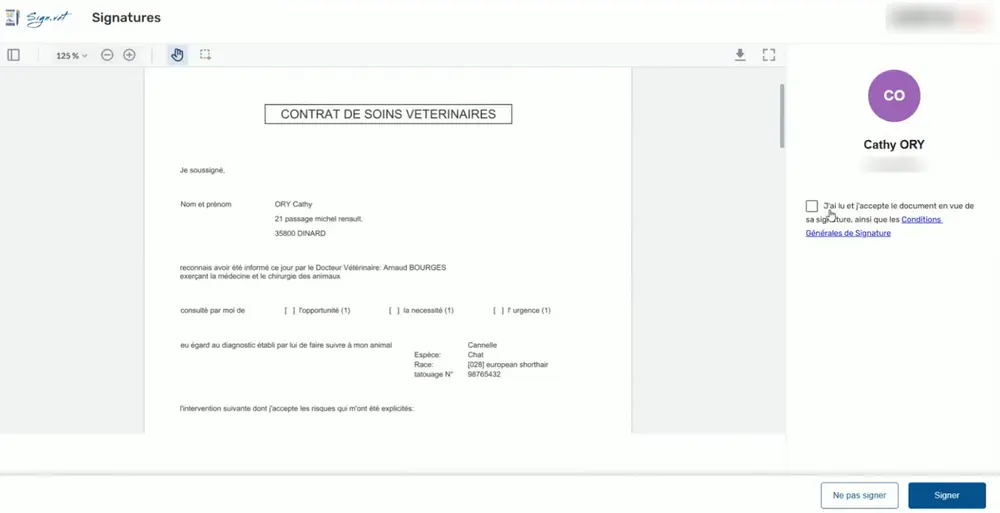
Le document s’ouvre dans un nouvel onglet, sur l’écran de la clinique. Parcourez-le avec le client, cochez « J’ai lu et j’accepte le document en vue de sa signature », puis cliquez sur Signer.
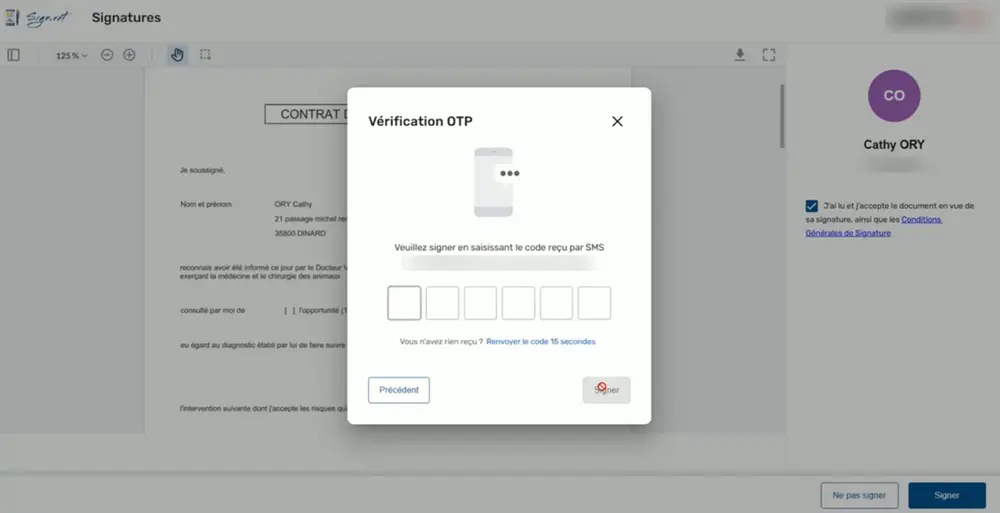
Le client reçoit aussitôt un code à 6 chiffres par SMS. Il le saisit lui-même ou vous le dicte, et vous cliquez sur Signer. C’est ce consentement à donner le code, reçu sur son propre téléphone, qui vaut signature : comme pour un livreur qui demande un code pour remettre un colis. Un client qui refuse de signer ne donne pas le code, et personne ne peut signer à sa place.
À distance, par e-mail
Le client reçoit un e-mail contenant le lien vers le document. Il l’ouvre sur son ordinateur ou son téléphone, coche la case d’acceptation, clique sur Signer et saisit le code reçu par SMS.
À distance, par SMS
Le client reçoit le lien de signature par SMS, consulte le document sur son téléphone et signe de la même façon, avec le code reçu par SMS.
4. Après la signature
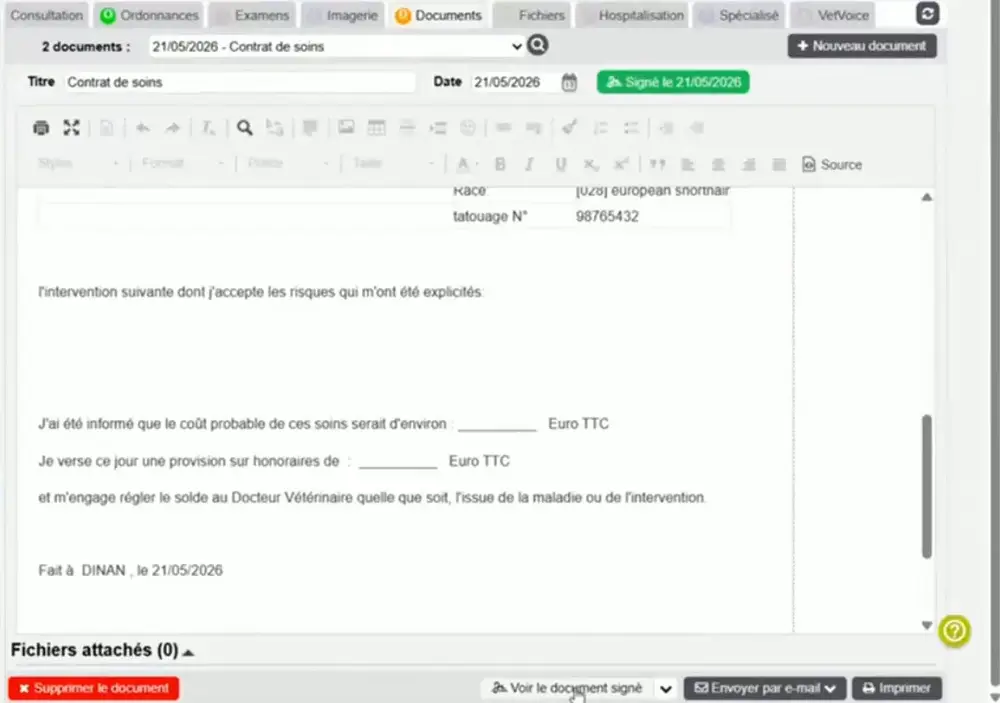
Le client reçoit automatiquement par e-mail une copie du document signé. Dans GmVet, le document affiche une pastille verte Signé le JJ/MM/AAAA, et le bouton du bas devient Voir le document signé. Le document signé reste archivé dans l’onglet Documents de la consultation, avec son dossier de preuve.
Ça ne fonctionne pas ?
- Le client ne reçoit pas le code : vérifiez le numéro de portable dans la fenêtre du mode de signature. Sur la page de signature, le lien « Renvoyer le code » permet un nouvel envoi.
- Le client ne reçoit pas l’e-mail : vérifiez l’adresse et demandez-lui de regarder ses courriers indésirables, ou choisissez le mode « À distance (SMS) ».
- Le bouton Signature client n’apparaît pas : la demande se lance depuis l’onglet Documents d’une consultation. Si le menu n’apparaît toujours pas, contactez l’assistance GmVet.
- Autre problème : écrivez à support-utilisateur@sign.vet.
Pour signer vous-même vos ordonnances et documents : GmVet : faire signer une ordonnance ou un document par le vétérinaire